

Modo oscuro en Gmail 2026: cómo activarlo en Android, iPhone y PC

🔄 Actualizado mayo 2026: El modo oscuro de Gmail en 2026 funciona de forma automática en todos los dispositivos si tienes activado el modo oscuro del sistema — ya no hace falta configurarlo manualmente.
Índice
- Activar el modo oscuro en Gmail en Android en 2026
- Activar el modo oscuro en Gmail en iPhone en 2026
- Modo oscuro en Gmail en el PC (navegador)
- ¿Cómo activar el modo oscuro en Gmail? En un móvil Android
- ¿Se puede habilitar el modo nocturno en Gmail en iPhone?
- ¿Cómo activar el modo oscuro en Gmail desde el PC?
Activar el modo oscuro en Gmail en Android en 2026
- Abre la app Gmail → toca tu foto de perfil arriba a la derecha
- Selecciona "Gestionar tu cuenta Google" → NO — toca directamente "Tema"
- Elige entre: Claro, Oscuro o Predeterminado del sistema (recomendado — sigue el modo del móvil)
Con "Predeterminado del sistema", Gmail pasa automáticamente a oscuro cuando activas el modo oscuro en Ajustes del móvil — sin tocar nada en Gmail.
Activar el modo oscuro en Gmail en iPhone en 2026
- En el iPhone ve a Ajustes → Pantalla y brillo → Oscuro
- Gmail cambia automáticamente al modo oscuro si está configurado en "Predeterminado del sistema"
- Si no cambia: abre Gmail → foto de perfil → Tema → Oscuro
Gmail en el navegador no tiene un modo oscuro nativo real. Las opciones en 2026:
- Modo oscuro del sistema operativo: en Windows 11 y macOS activa el modo oscuro del sistema — Chrome lo aplica automáticamente a la interfaz del navegador
- Extensión Dark Reader: la extensión gratuita Dark Reader para Chrome y Firefox aplica modo oscuro a Gmail y cualquier web de forma muy convincente
- Chrome flags: en chrome://flags busca "Auto Dark Mode" y actívalo — aplica modo oscuro a todas las webs incluido Gmail
Si eres un usuario de Gmail seguramente ya conocerás algunos de los trucos curiosos para usar este correo. Sin embargo, hoy te vamos a decir, cómo activar el modo oscuro en Gmail, tanto si usas el servicio en tu móvil, como en el ordenador.
Esta característica hará que sea más agradable para tu vista, consultar tus mensajes de correo, y en general utilizar la aplicación. El modo nocturno en Gmail, como también se le conoce, consiste básicamente en oscurecer la interfaz de usuario de la aplicación.
Recordemos que la interfaz de Gmail predeterminada tiene un color blanco y un diseño minimalista. Aunque es visualmente agradable, muchas personas pueden sentir la vista cansada cuando trabajan de noche. Por ello es buena idea activar el modo oscuro en Gmail.
¿Cómo activar el modo oscuro en Gmail? En un móvil Android
Gmail se cuenta entre las aplicaciones de correo electrónico más usadas en los móviles Android. De hecho, la app viene pre-instalada en casi todos los teléfonos móviles que funcionan con Android. Por lo tanto, la mayoría de los usuarios Android están acostumbrados a usarla.
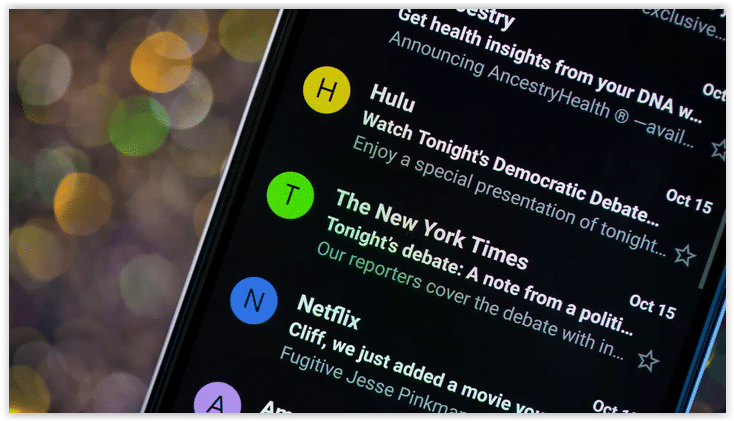
No obstante, es importante aclarar que activar el modo oscuro en Gmail no es algo que se pueda hacer en todos los dispositivos Android. Es decir, el modo nocturno en Gmail solo esta disponible en smartphones con Android 10. Por lo tanto, si actualmente utilizas Android Pie, o una versión anterior, no podrás habilitar el modo oscuro.
Los usuarios que sí cuentan con un móvil que ejecuta Android 10, encontrarán que es muy sencillo poner el modo oscuro en Gmail. Para ello, todo lo que deben hacer es lo siguiente:
- En primer lugar es necesario que accedas a la aplicación de Gmail en tu teléfono móvil.
- Después, debes pulsar sobre el menú de opciones que se encuentra en la parte superior izquierda de la pantalla.
- Luego tienes que desplazar la pantalla hacia la parte inferior y pulsar en el apartado Configuración.
- A continuación pulsa en la opción Configuración general.
- Finalmente solo tendrás que seleccionar la opción Oscuro en los ajustes del tema de Gmail.
- Una vez hecho esto, la interfaz de usuario de Gmail cambiará al modo oscuro.
Puedes regresar a la configuración anterior siempre que lo requieras. Solo debes seguir estos mismos pasos, pero esta vez seleccionar el tema por defecto.
¿Se puede habilitar el modo nocturno en Gmail en iPhone?
Lamentablemente la aplicación de Gmail para iOS. Todavía no ofrece soporte para el modo oscuro en iPhone e iPad. Eventualmente dicha característica estará disponible para esta plataforma.
De hecho, una vez que esto suceda, la característica debería activarse de forma automática, si es que se ha activado el modo nocturno en todo el sistema operativo. Esto es algo que solo esta disponible en la versión iOS 13.
También debería ser posible activar este modo pulsando en el icono del menú de opciones en la parte superior izquierda de la aplicación. Después solo tendrías que ingresar en la configuración y habilitar el tema oscuro para la interfaz.
¿Cómo activar el modo oscuro en Gmail desde el PC?
Si utilizas Gmail en el móvil, casi con certeza también usas este servicio en el ordenador. Por lo tanto, también es posible que quieras habilitar el modo nocturno de Gmail en el PC. La buena noticia es que el procedimiento es muy sencillo, y una vez habilitada la función, puede ayudarte a reducir la fatiga visual.
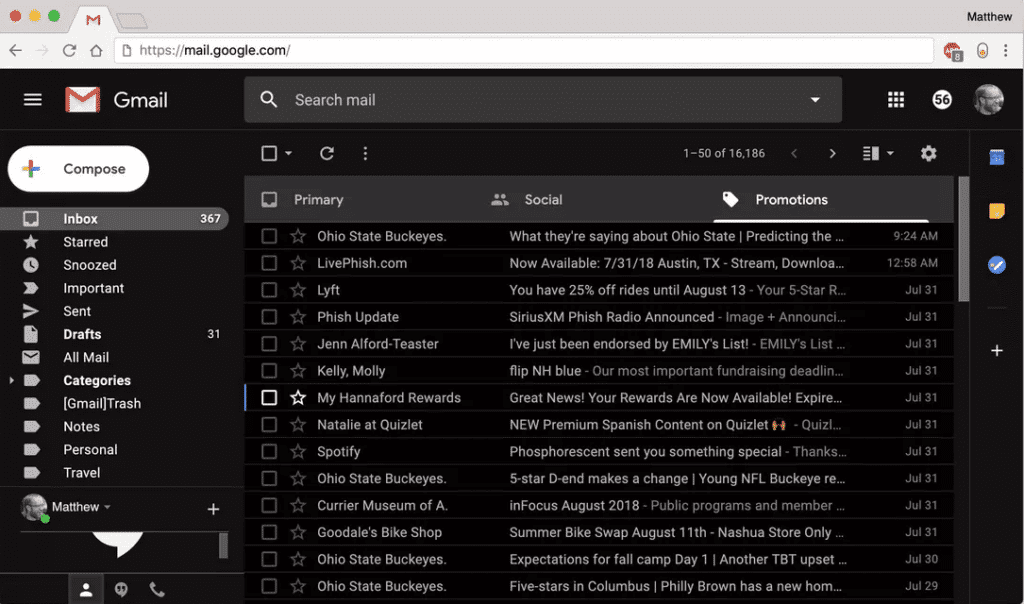
Incluso puede darle a la bandeja de entrada una apariencia mucho más elegante y refinada. Esta opción se encuentra disponible desde el menú Temas, donde además puedes elegir entre muchas otras opciones de visualización diferentes. Incluso puedes usar de fondo tus propias fotos.
A continuación te damos los pasos para activar el modo nocturno en Gmail desde el PC. Además, este procedimiento se puede realizar con cualquier navegador web, y no es necesario hacer una copia de seguridad de Gmail.
Solo tienes que seguir estas indicaciones:
- Primero necesitas iniciar sesión en Gmail.
- Como te mencionaba, puedes hacerlo desde cualquier navegador web, y desde Windows, Mac, o Linux.
- Una vez que accedes a la bandeja de entrada de Gmail, haz clic en el icono de ajustes que se encuentra en la esquina superior derecha de la bandeja.
- Esto te permitirá acceder a los ajustes rápidos de Gmail.
- Después, en el apartado Temas, haz clic en la opción Ver todo.
- Esto abrirá una ventana emergente donde se mostrarán los Temas para Gmail que puedes usar.
- Lo que debes hacer es desplazar la pantalla hacia abajo.
- Encontrarás el Tema oscuro para Gmail, justo al lado del esquema de color Predeterminado. Es decir, el que utilizas actualmente.
- Haz clic sobre ese tema oscuro.
- Casi de inmediato, la interfaz de Gmail se volverá oscura, resaltando únicamente el texto y los botones.
- Finalmente haz clic en el botón Guardar.
Cómo eliminar correos masivamente en Gmail: guía paso a paso para vaciar tu bandeja

Gmail vs Apple Mail en iPhone: la comparativa honesta de 2026

ProtonMail vs Gmail en 2026: cual elegir segun lo que necesites de verdad

Thunderbird vs Mailbird en Windows: cuál es mejor en 2026 (y por qué importa elegir bien)
Artículos Relacionados