

Como anadir Yahoo Mail en iPhone y iPad

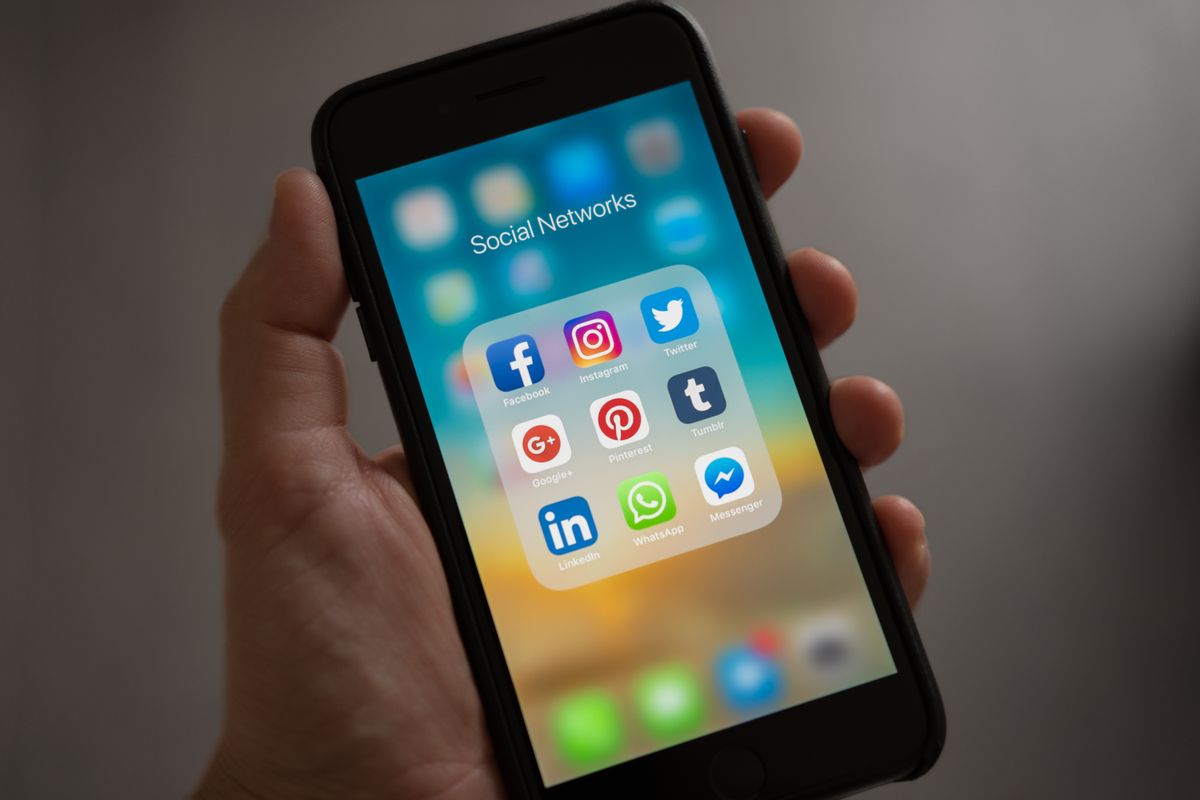
Añadir Yahoo Mail en tu iPhone o iPad te permite gestionar tu correo desde cualquier lugar sin necesidad de abrir el navegador. Puedes hacerlo de dos formas: usando la app nativa Mail de Apple o descargando la app oficial de Yahoo Mail. Ambas funcionan bien, aunque tienen diferencias que conviene conocer antes de elegir.
Índice
- Método 1: Añadir Yahoo Mail en la app Mail de iPhone (más sencillo)
- Método 2: Descargar la app oficial de Yahoo Mail para iPhone
- Configuración IMAP manual de Yahoo Mail en iPhone
- Configurar notificaciones de Yahoo Mail en iPhone
- App Mail de Apple vs. app Yahoo Mail: cuál elegir
- Solución de problemas al añadir Yahoo Mail en iPhone
Método 1: Añadir Yahoo Mail en la app Mail de iPhone (más sencillo)
La app Mail de Apple viene preinstalada en todos los iPhone y iPad. Puedes añadir tu cuenta de Yahoo en apenas un par de minutos:
- Abre la app Ajustes de tu iPhone.
- Desplázate hacia abajo y toca Mail.
- Toca Cuentas y después Añadir cuenta.
- Selecciona Yahoo de la lista de proveedores de correo.
- Introduce tu dirección de correo electrónico de Yahoo y toca Siguiente.
- Escribe tu contraseña y toca Iniciar sesión.
- Aparecerá una ventana de Yahoo para confirmar el acceso; toca Permitir.
- Elige qué elementos sincronizar: Mail, Contactos, Calendarios. Toca Guardar.
Tu correo de Yahoo aparecerá ahora en la app Mail junto a otras cuentas que tengas configuradas.
Método 2: Descargar la app oficial de Yahoo Mail para iPhone
Si usas principalmente Yahoo Mail y quieres todas sus funciones, la app oficial ofrece una experiencia más completa:
- Abre la App Store en tu iPhone.
- Busca "Yahoo Mail".
- Toca Obtener y confirma la descarga con Face ID o Touch ID.
- Abre la app, toca Iniciar sesión e introduce tus credenciales de Yahoo.
- Concede los permisos que solicite (notificaciones, contactos).
La app oficial incluye funciones exclusivas como el organizador automático de correos de compras y vuelos, el filtro de suscripciones, y acceso a noticias de Yahoo desde la misma interfaz.
Configuración IMAP manual de Yahoo Mail en iPhone
Si prefieres usar un cliente de correo de terceros o necesitas configurar Yahoo manualmente, estos son los datos de servidor que necesitas:
- Servidor de entrada (IMAP): imap.mail.yahoo.com | Puerto: 993 | SSL: activado
- Servidor de salida (SMTP): smtp.mail.yahoo.com | Puerto: 465 | SSL: activado
Si tienes la verificación en dos pasos activada, necesitarás generar una contraseña de aplicación desde la configuración de seguridad de Yahoo. Las contraseñas de aplicación se crean en Yahoo → Seguridad de la cuenta → Contraseñas de aplicación.
Configurar notificaciones de Yahoo Mail en iPhone
Para recibir alertas cuando lleguen correos nuevos:
- Ve a Ajustes → Notificaciones en tu iPhone.
- Busca Yahoo Mail (o Mail si usas la app nativa).
- Activa las notificaciones y configura el estilo: banners, avisos o ninguno.
- Activa el Distintivo si quieres que aparezca el número de correos no leídos en el icono.
App Mail de Apple vs. app Yahoo Mail: cuál elegir
Usa la app Mail de Apple si: tienes varias cuentas de correo (Gmail, Outlook, Yahoo) y quieres gestionarlas todas desde un solo lugar. La integración con el sistema iOS es perfecta, funciona con Siri, y el diseño es limpio y rápido.
Usa la app oficial de Yahoo si: Yahoo Mail es tu cuenta de correo principal. Ofrece funciones específicas de Yahoo (organizador de compras, vuelos, paquetes), búsqueda avanzada más potente, y permite también añadir cuentas de Gmail u Outlook.
Solución de problemas al añadir Yahoo Mail en iPhone
La verificación falla con contraseña correcta: Si tienes la verificación en dos pasos activada, la app de Mail de Apple te pedirá una contraseña de aplicación, no la contraseña habitual. Genera una en Yahoo y úsala en lugar de tu contraseña normal.
Los correos no se actualizan: Ve a Ajustes → Mail → Obtener datos nuevos y asegúrate de que la cuenta de Yahoo tiene activada la actualización automática (o selecciona una frecuencia como cada 15 o 30 minutos).
No puedo enviar correos: Comprueba la configuración del servidor SMTP (smtp.mail.yahoo.com, puerto 465, SSL activado). Si el problema persiste, genera una contraseña de aplicación para el servidor saliente.
Recuperar una cuenta antigua de Yahoo Mail sin teléfono ni correo alternativo: qué funciona en 2026

Cuenta de Yahoo Mail hackeada: cómo detectarlo, recuperarla y evitar que se repita

Migrar de Yahoo Mail a Gmail: la guía real de qué funciona y qué se pierde en 2026

Yahoo Mail no funciona: soluciones a los problemas mas frecuentes
Artículos Relacionados