

Google Authenticator vs Microsoft Authenticator: cuál elegir para proteger Gmail y Outlook en 2026

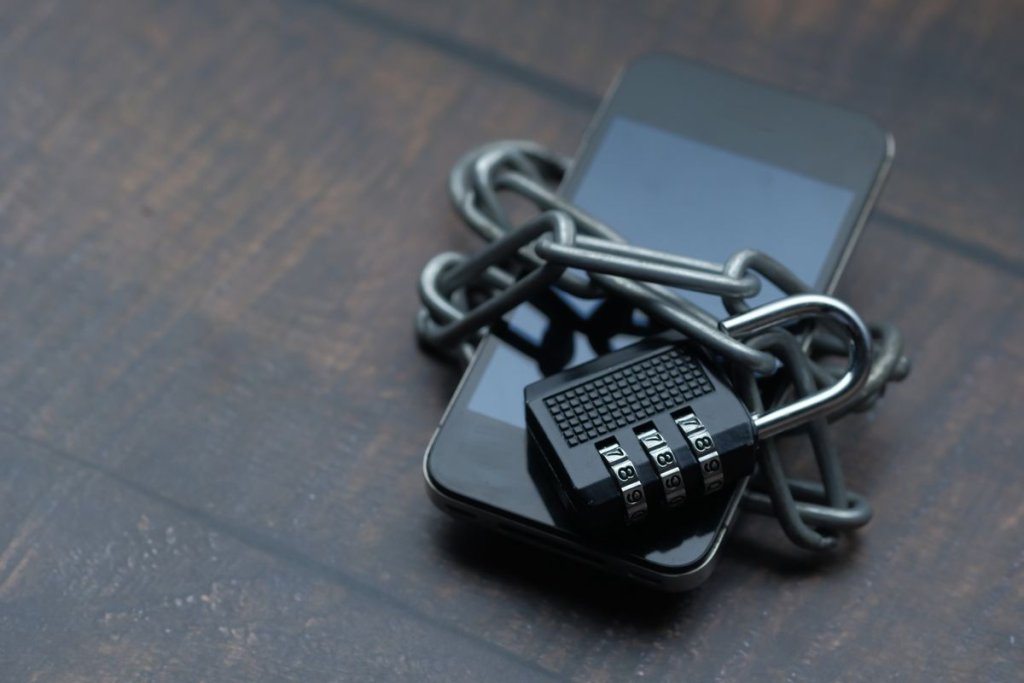
Si vives dentro de Gmail, Google Authenticator te da menos fricción del día a día; si dependes de Outlook o Microsoft 365, la app de Redmond resuelve sola varios problemas que la de Google ni siquiera intenta.
¿Sabías que la app de códigos que elijas hoy puede decidir si recuperas tu Gmail en cinco minutos dentro de dos años o te quedas fuera durante días? Suena exagerado, pero no lo es. La mayoría de la gente instala la primera aplicación de verificación en dos pasos que le sale en la tienda de apps y se olvida del tema. El problema aparece meses o años después, cuando cambia de móvil, lo pierde o simplemente se le rompe la pantalla, y descubre que esa app guardaba sus códigos solo en local, sin copia de seguridad de ningún tipo.
Google Authenticator y Microsoft Authenticator parecen la misma cosa vista desde fuera: una app que genera un número de seis cifras cada 30 segundos. Por dentro, sin embargo, funcionan de forma bastante distinta, y esa diferencia es la que separa a quien recupera su cuenta sin sudar de quien tiene que rellenar un formulario de recuperación y esperar varios días a que Google le responda.
Índice
Qué hace cada app en realidad
Las dos siguen el mismo estándar técnico (TOTP, códigos de un solo uso basados en tiempo), así que a nivel de "generar el código" son intercambiables: puedes usar Microsoft Authenticator para proteger tu Gmail sin ningún problema, y viceversa. La diferencia está en todo lo que rodea a ese código.
Google Authenticator empezó siendo minimalista hasta rozar lo austero: ni copia de seguridad ni gestor de contraseñas, solo códigos. Eso cambió a partir de 2023, cuando Google añadió sincronización con la cuenta de Google y, más tarde, cifrado de extremo a extremo para esa sincronización — es decir, ni el propio Google puede leer tus semillas de 2FA guardadas en la nube. Sigue siendo una app centrada en una sola cosa, pero ya no te deja tirado si cambias de terminal.
Microsoft Authenticator nació con más ambición: copia de seguridad en la nube ligada a tu cuenta Microsoft, gestor de contraseñas integrado, protección biométrica y, cada vez más, soporte nativo para passkeys. La contrapartida es que toda esa comodidad depende de que tu cuenta Microsoft esté sana — si esa cuenta tiene problemas, arrastra contigo el acceso a los códigos guardados.
Lo que de verdad importa: qué pasa cuando pierdes el móvil
Aquí es donde se nota la diferencia real, no en el papel. Si ya te ha pasado (o has leído sobre perder el móvil con la verificación en dos pasos activada en Gmail), sabrás que el pánico no viene del código en sí, sino de no tener ningún respaldo.
Con Google Authenticator, si activaste la sincronización con tu cuenta de Google antes de perder el móvil, solo tienes que instalar la app en el terminal nuevo, iniciar sesión con esa misma cuenta y todos tus códigos reaparecen automáticamente. Si nunca activaste esa sincronización — y ojo, mucha gente no lo hace porque ni sabe que existe la opción —, te quedas exactamente igual que con la versión antigua de la app: sin nada, dependiendo de códigos de reserva o del proceso largo de recuperación de cuenta.
Con Microsoft Authenticator la copia de seguridad viene activada por defecto en la mayoría de configuraciones modernas, así que el escenario de quedarte sin nada es menos frecuente. Pero hay una letra pequeña que casi nadie lee: para restaurar esa copia en el móvil nuevo necesitas volver a autenticarte en tu cuenta Microsoft, lo cual puede convertirse en un problema circular si esa misma cuenta también depende de la verificación en dos pasos que acabas de perder.
Comparativa rápida
| Función | Google Authenticator | Microsoft Authenticator |
|---|---|---|
| Copia de seguridad en la nube | Sí, opcional, hay que activarla | Sí, activada por defecto en la mayoría de casos |
| Cifrado de extremo a extremo | Sí, desde 2023 | Ligado a la seguridad de tu cuenta Microsoft |
| Gestor de contraseñas integrado | No | Sí |
| Soporte de passkeys | Limitado | Cada vez más central en el ecosistema Microsoft Entra |
| Multiplataforma (Android/iOS) | Sí | Sí |
Dato interesante para 2026: Microsoft está empujando fuerte hacia las passkeys como método por defecto en las cuentas de empresa gestionadas con Entra ID, con fecha marcada para septiembre. Si tu correo depende de una cuenta Microsoft de trabajo, es muy probable que en los próximos meses te pidan configurar una passkey aunque hoy sigas usando la app de códigos de toda la vida.
Si tu correo principal es Gmail
Para Gmail, mi recomendación personal es Google Authenticator con la sincronización activada desde el primer día — no cuando ya tengas el móvil nuevo en la mano, sino ahora mismo, mientras lees esto. Es la opción más directa: menos capas, menos dependencias cruzadas, y si algún día te bloquean la cuenta puedes apoyarte en la guía para desbloquear una cuenta de Gmail sabiendo que al menos el segundo factor no será el obstáculo. Si todavía no tienes activada la verificación en dos pasos, este es buen momento para revisar cómo activar la verificación en dos pasos en Gmail paso a paso.
Eso sí, si además usas cuentas de trabajo con Microsoft 365 en el mismo teléfono, no pasa nada por tener las dos apps instaladas a la vez — no son excluyentes, y cada una gestiona sus propias cuentas sin pisarse.
Si tu correo principal es Outlook o una cuenta de empresa
Aquí la balanza se inclina hacia Microsoft Authenticator, sobre todo si tu cuenta está gestionada por el departamento de TI de tu empresa (lo que Microsoft llama Entra ID). La integración es mucho más profunda: aprobación de inicio de sesión con una notificación push en vez de teclear un código, gestor de contraseñas que rellena formularios automáticamente y, como decíamos, un empujón cada vez mayor hacia las passkeys como método por defecto. Antes de nada, comprueba que tienes bien configurada la verificación en dos pasos en Outlook, porque muchas cuentas personales de Outlook la siguen teniendo desactivada sin que el usuario lo sepa.
El error más frecuente al cambiar de móvil
Casi todos los correos de socorro que llegan a foros de soporte de Google tienen el mismo origen: la persona compró un móvil nuevo, migró WhatsApp y las fotos, pero se olvidó por completo de la app de autenticación. Cuando intenta entrar en su Gmail, la verificación en dos pasos le pide un código que ya no puede generar porque el móvil antiguo está apagado, vendido o formateado.
La solución preventiva es aburrida pero funciona siempre: antes de deshacerte del móvil viejo, confirma que la sincronización en la nube está activa (en Google Authenticator, dentro de la propia app, arriba a la derecha, tu cuenta de Google) y guarda los códigos de reserva de ocho dígitos que Google te ofrece al activar la verificación en dos pasos. Esos códigos son tu salvavidas cuando todo lo demás falla, y si ya te has quedado sin ellos, en la guía para recuperar tu cuenta de Gmail sin teléfono ni correo de recuperación explicamos qué opciones te quedan.
Mi recomendación, sin rodeos
Si tuviera que quedarme con una sola app para todo, elegiría Microsoft Authenticator — no porque sea mejor técnicamente (las dos usan el mismo estándar y son igual de seguras a nivel de código), sino porque su copia de seguridad activada por defecto perdona más errores humanos, que es justo lo que suele romper este tipo de sistemas. Pero si solo gestionas una cuenta de Gmail personal y no te complica la vida tener varias apps, Google Authenticator con sincronización activada cumple perfectamente y pesa menos en el móvil.
Lo que no recomiendo bajo ningún concepto es lo que hace la mayoría: instalar la app, activarla y no volver a mirarla hasta el día que ya es demasiado tarde. Antes de cerrar este artículo, comprueba estas tres cosas en tu móvil: que la sincronización en la nube está activada, que tienes guardados los códigos de reserva en un sitio que no sea el propio móvil, y que sabes qué correo de recuperación tiene asociada tu cuenta ahora mismo, no el de hace cinco años.
Perdí el móvil con la verificación en dos pasos de Gmail: cómo entrar igualmente

No puedo enviar correos en Gmail (pero sí los recibo): causas reales y solución
No me llegan correos a Gmail: causas reales y cómo solucionarlo en 2026

Gmail dice que la contraseña es incorrecta pero es correcta: qué lo causa y cómo arreglarlo
Artículos Relacionados