
iCloud Mail no envía ni recibe correos en el iPhone tras actualizar iOS: causas y solución

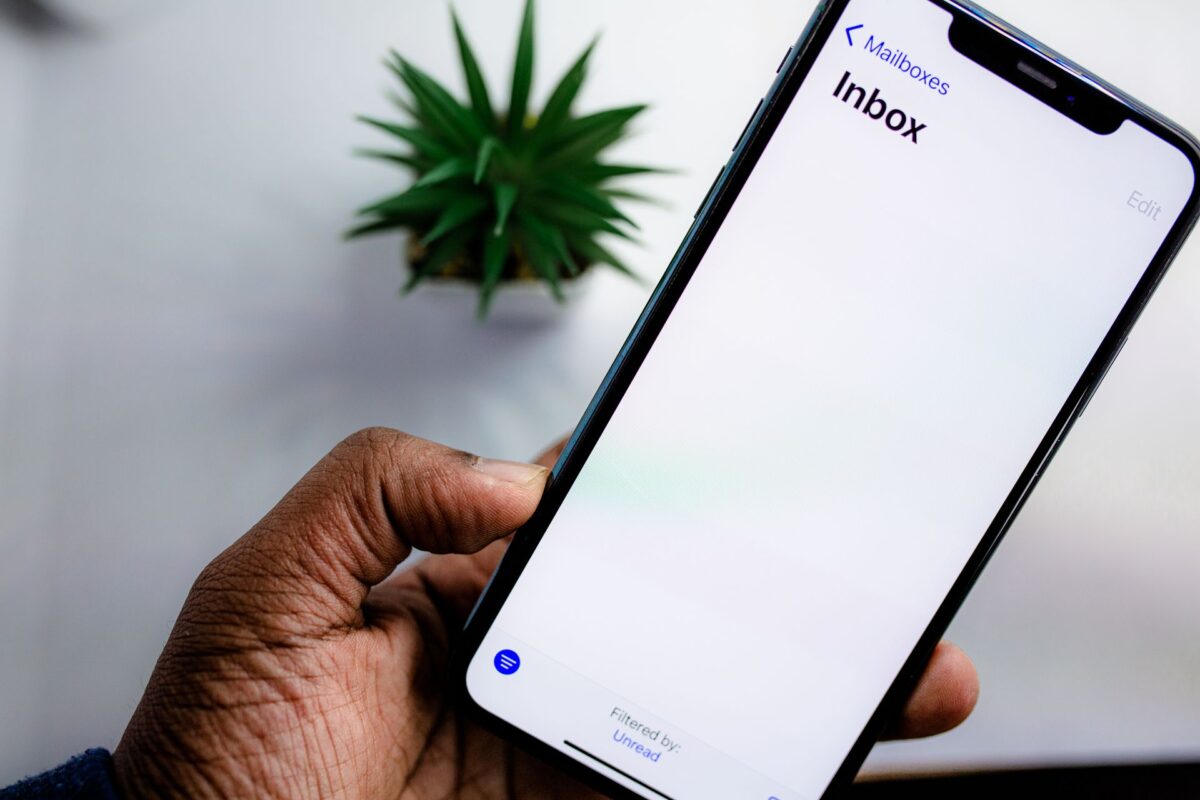
La causa casi nunca es el wifi: tras una actualización de iOS, iCloud Mail suele fallar porque Push se ha desactivado solo, el almacenamiento se ha llenado o la sesión de Apple ID quedó a medias.
El martes por la mañana actualizas el iPhone a la última versión de iOS antes de salir de casa. El miércoles, un cliente te escribe preguntando por qué no le has respondido. Abres Mail y ahí siguen los correos de siempre, pero nada nuevo desde el lunes por la noche. El wifi funciona, Instagram carga, Safari también. Solo Mail se ha quedado congelado en el tiempo, y tú sin enterarte.
Esto le pasa a más gente de la que Apple reconoce abiertamente. No es un fallo puntual ni una leyenda urbana de foros: hay reportes documentados de problemas de recepción en iCloud Mail tras actualizaciones como iOS 18.3.2, y el patrón se repite con casi cada actualización mayor. La buena noticia es que casi siempre tiene arreglo en menos de diez minutos, si sabes dónde mirar.
Índice
- El error que casi todo el mundo comete primero
- Por qué deja de funcionar justo después de actualizar
- Solución paso a paso, de lo más rápido a lo más drástico
- El caso límite que casi nadie identifica: confundir la cuenta
- Si accedes desde Android, el problema es distinto
- Cuando el problema es el Apple ID, no Mail
- Antes de dar el artículo por cerrado: lo que deberías comprobar hoy mismo
El error que casi todo el mundo comete primero
Lo primero que hace la mayoría es culpar a la conexión. Reinician el router, desactivan y activan el wifi, prueban con datos móviles... y pierden media hora sin tocar lo que de verdad falla. Ojo con esto: si el resto de apps que dependen de internet funcionan bien, el problema no está en tu red, está en la configuración de la cuenta de Mail o en el propio servicio de iCloud. Descarta la conectividad en los primeros treinta segundos y pasa directamente a revisar la cuenta.
Por qué deja de funcionar justo después de actualizar
Hay cinco causas que explican la inmensa mayoría de casos, y conviene distinguirlas porque cada una se soluciona de forma distinta:
Push se resetea a manual. Es la causa más frecuente y la más silenciosa. Algunas actualizaciones de iOS restablecen la opción "Obtener datos" de Mail, y la cuenta pasa de recibir correos al instante a comprobarlos solo cuando abres la app manualmente. No hay ningún aviso visible: simplemente dejas de recibir notificaciones.
El almacenamiento de iCloud se ha llenado. Los 5 GB gratuitos se agotan rápido entre fotos, copias de seguridad y documentos. Cuando se supera el límite, iCloud Mail deja de sincronizar sin mostrar un error claro en la bandeja de entrada, aunque sí deberías ver un aviso en Ajustes si prestas atención.
La sesión de Apple ID quedó a medias. Durante una actualización grande, a veces el sistema pide reautenticar el Apple ID (sobre todo si tienes la verificación en dos pasos activa) y ese paso se queda pendiente en segundo plano sin que lo notes.
El interruptor de Mail se desactivó dentro de iCloud. Suena raro, pero pasa: tras ciertas actualizaciones, la casilla de Mail dentro de Ajustes > [tu nombre] > iCloud aparece desmarcada, como si la actualización hubiera "olvidado" que tenías esa app sincronizada.
El servidor de iCloud está caído. Es la causa menos probable pero la más fácil de descartar: basta con mirar la página de estado del sistema de Apple antes de perder tiempo tocando ajustes que no tienen nada que ver.
Solución paso a paso, de lo más rápido a lo más drástico
- Comprueba el estado de iCloud. Si el servicio está caído para todo el mundo, no hay nada que puedas hacer salvo esperar. Se resuelve normalmente en minutos u horas.
- Activa Push manualmente. Ve a Ajustes > Apps > Mail > Cuentas > Obtener datos y comprueba que Push esté activado. En iOS 17 o anteriores la ruta es Ajustes > Mail > Cuentas > Obtener datos. Ten en cuenta que Push solo puede estar activo para una cuenta a la vez si tienes varias configuradas, así que revisa cuál tiene prioridad.
- Revisa el almacenamiento de iCloud. Ajustes > [tu nombre] > iCloud te muestra cuánto te queda. Si está al límite, borra copias de seguridad de dispositivos antiguos o fotos duplicadas antes de tocar nada más.
- Reactiva Mail dentro de iCloud. Desactiva el interruptor de Mail, espera diez segundos y vuelve a activarlo. Fuerza una resincronización completa de la cuenta.
- Cierra sesión en el Apple ID y vuelve a entrar. Esto renueva la conexión con los servidores de Apple y suele arreglar los casos donde la reautenticación quedó a medias.
- Como último recurso, elimina la cuenta de Mail y añádela de nuevo. No pierdes nada: los correos de iCloud Mail viven en el servidor, no en el dispositivo, así que volverán a descargarse en cuanto reconfigures la cuenta.
Si después de estos seis pasos sigue sin funcionar, hay un detalle que mucha gente pasa por alto: revisa si tienes una VPN activa en el iPhone. Puede interferir con la conexión a los servidores de correo de Apple, y desactivarla soluciona el problema en más casos de los que parece razonable.
El caso límite que casi nadie identifica: confundir la cuenta
Aquí va un error frecuente que complica el diagnóstico: mucha gente usa la app Mail del iPhone para gestionar una cuenta de Gmail o de Outlook, no una cuenta @icloud.com, y da por hecho que el fallo es "de iCloud" porque es la app nativa del sistema. Si tu correo termina en @gmail.com o @outlook.com, el problema puede estar en el proveedor y no en Apple. Los síntomas y las soluciones son distintos: para Gmail conviene revisar primero si Gmail no carga o no funciona, y para cuentas de Microsoft el diagnóstico pasa por comprobar si Outlook no funciona a nivel de servidor antes de tocar nada en el iPhone.
Personalmente, de los tres grandes (iCloud, Gmail y Outlook), iCloud Mail es el que menos avisos da cuando algo va mal. Gmail y Outlook al menos muestran un mensaje de error reconocible en la bandeja; iCloud simplemente deja de traer correos nuevos y tú te enteras cuando ya es tarde. Es una diferencia de diseño que a mí personalmente me parece un fallo de comunicación con el usuario, no solo un bug técnico.
Si accedes desde Android, el problema es distinto
Todo lo anterior aplica a la app Mail nativa del iPhone. Si en cambio gestionas tu correo de iCloud desde un móvil Android, el fallo de Push tras actualizar iOS no te afecta en absoluto, porque ahí la cuenta funciona vía IMAP y depende de la configuración manual que hiciste al añadirla. La guía para dejarlo bien configurado desde cero está en cómo acceder al correo de iCloud desde Android, y merece la pena revisarla si el fallo persiste solo en un dispositivo y no en otro.
Cuando el problema es el Apple ID, no Mail
Si al intentar reactivar Mail te pide iniciar sesión y la contraseña que usas siempre da error, es posible que el fallo real esté en el propio Apple ID y no en la app de correo. Antes de resetear nada, comprueba que puedes iniciar sesión en tu Apple ID desde otro dispositivo o desde el navegador. Si tampoco funciona ahí, el problema es de cuenta, no de Mail, y hay que resolverlo por ese camino antes de seguir tocando ajustes de correo.
Antes de dar el artículo por cerrado: lo que deberías comprobar hoy mismo
- Revisa ahora mismo si Push está activado en Ajustes > Apps > Mail > Cuentas > Obtener datos, aunque no hayas notado ningún fallo todavía.
- Comprueba tu almacenamiento de iCloud una vez al mes, no solo cuando algo deja de funcionar.
- Si gestionas varias cuentas de correo en el iPhone, identifica cuál tiene Push activo de verdad, porque solo puede haber una.
- Guarda en favoritos la página de estado del sistema de Apple para descartar caídas generales en treinta segundos, antes de tocar cualquier ajuste.
- Si el fallo se repite cada vez que actualizas iOS, no es casualidad: revisa Push nada más terminar cada actualización, antes de que se acumulen correos sin leer.

Artículos Relacionados